|
马上注册,自学更多教程,下载更多资源。
您需要 登录 才可以下载或查看,没有账号?立即注册
x
在我们用到图片的时候,经常会遇到图片的大小不符合要求。直接剪裁图片就会导致图片部分内容丢失。之间对进行图片拉伸会导致人物或画面主体变形,使得图片无法正常使用。那么怎么样才可以将图片拉伸为目标大小,并且图片中主体大小不变化。这就需要用到PS中“内容识别缩放”功能,下面用图文的方式详细地向大家介绍怎么用PS实现拉伸图片人物不变形。#ps技巧#
1、首先需要的是在电脑上打开Photoshop,我用的是Photoshop 2018,打开PS后,在菜单栏点击 文件,这是就会出现下拉的菜单项,点击 新建;

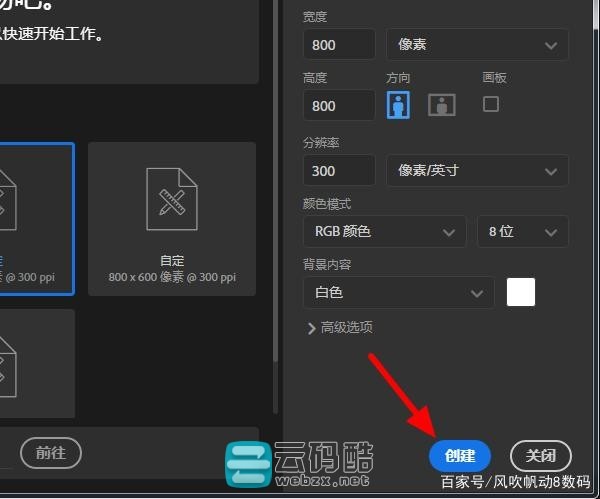
2、进入新建文档页面,设置 文档名称,设置 宽度×高度为800×800像素,选择 RGB 颜色模式,之后点击 创建;
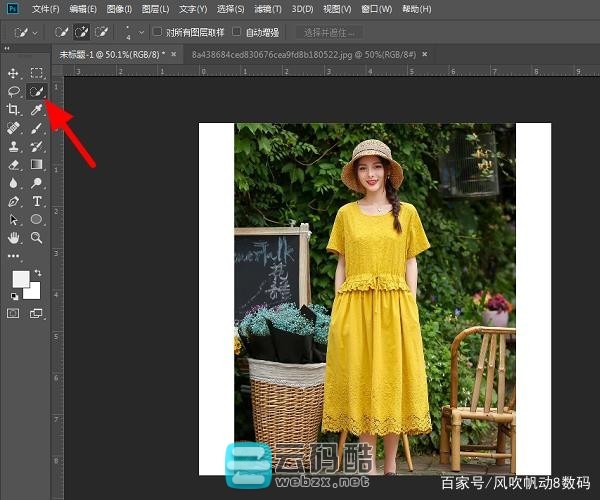
3、创建好画布后,在点击 文件->打开,打开要进行拉伸图片,将图片拖入刚刚创建好的画布中去,调整好大小后,点击 快速选择工具,或者 套索工具;
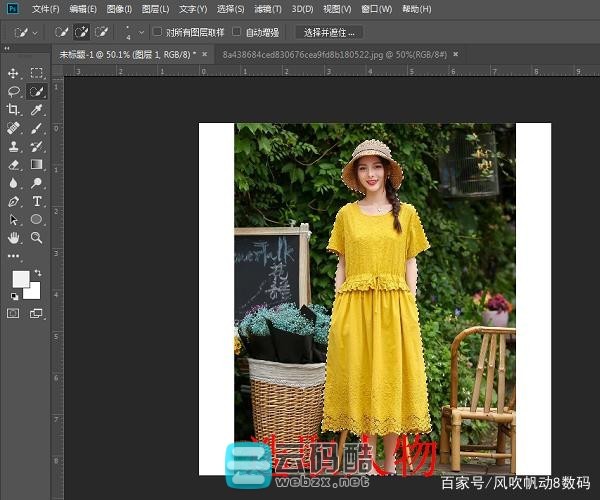
4、使用快速选择工具,或者套索工具,将人物主体选取出来;
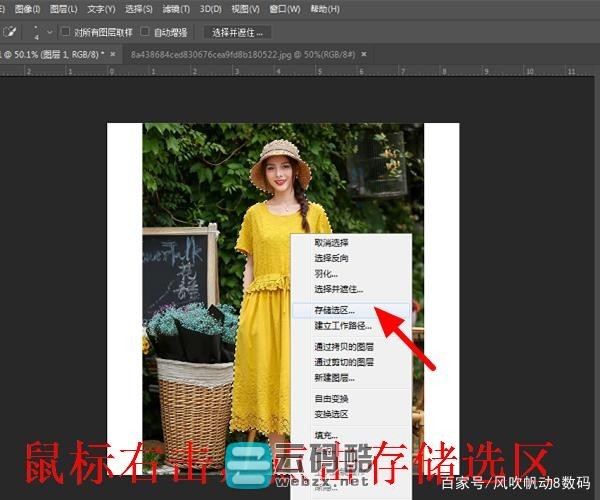
5、选取人物主体成功后,这时在选区位置,鼠标右击,出现下拉菜单,在下拉菜单中,点击存储选区;
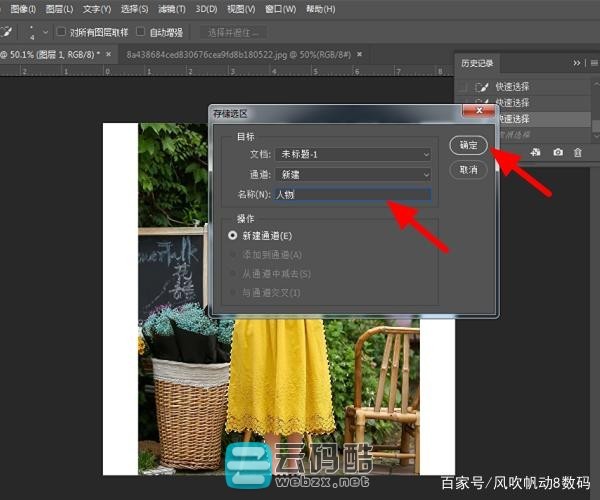
6、此时会弹出存储选区对话窗口,设置 名称,根据需求命名,这里命名为“人物”点击 确定,存储选区保存成功;
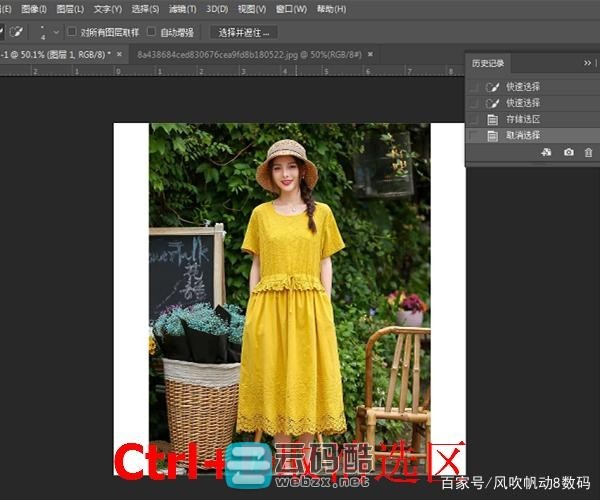
7、自动返回到主页后,按下 Ctrl+D 取消选区;
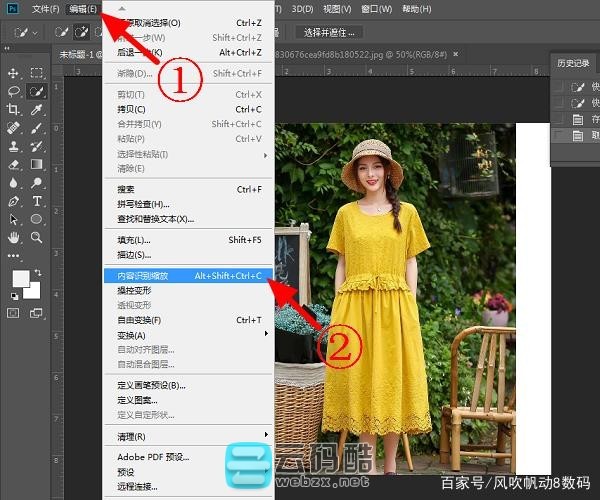
8、取消选区过后,在菜单栏上点击 编辑,出现下拉菜单,点击 内容识别缩放;
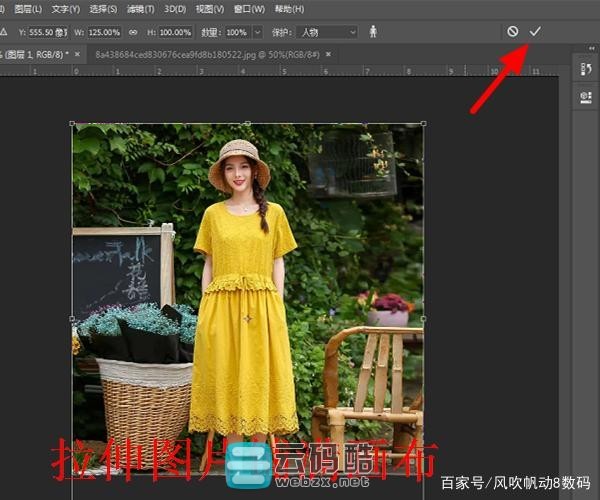
9、在内容识别缩放状态下,可以看到在到图片上出现显示变换控件。这时在工具栏找到保护,点击右边方框,出现下拉选项,找到刚刚存储的选区“人物”,点击 人物;
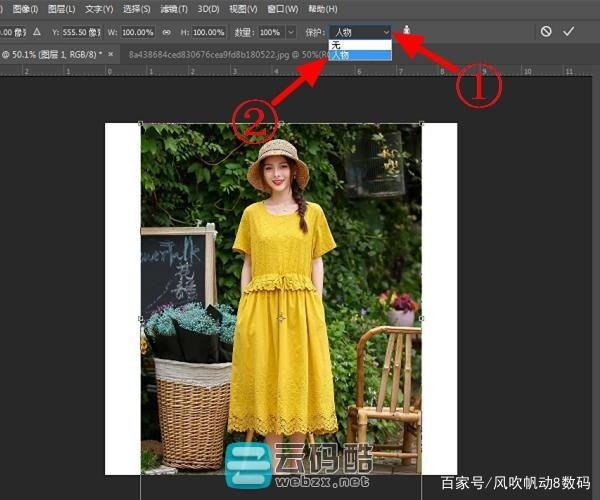
10、保护存储选区选择好后,拉动照片将照片拖动铺满整个画布,可以看到此时之前存储的选区在拖动过程中是不会变化的,拉伸完成后,在工具栏上,点击 √,这样整个图片拉伸不变形教程就完成了。
看完上面详细地教程可以看到整个操作过程是不是很简单,赶紧打开PS,自己亲自按照教程操作起来试一试。觉得有用的可以点赞、关注、分享、收藏,关注我获取更多的小技巧,你的支持是我创作的最大动力。
|
|
 免费激活Windows/Office 收藏备用





 发表于 2022-4-9 23:34:48